
Windows10メール 通知を非表示に
 tf@pkuani
センセー!!パソコンでゲームしてたらいいところでメールの通知が出てきて、ゲームの操作が邪魔されちゃいました。あのお知らせなんとかならないですかね?
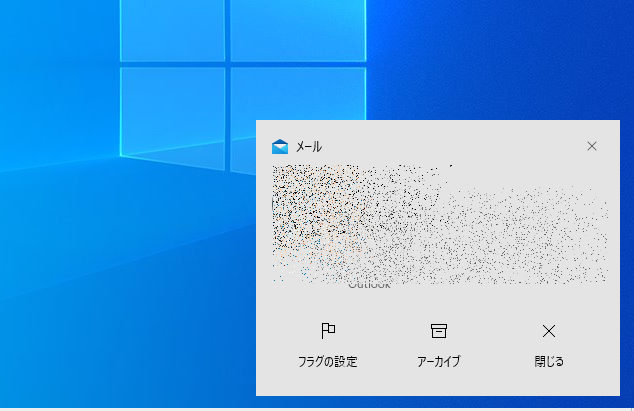
これです。画面の右下にでてくるやつ。

ぶちゃねこ君。メールの通知(お知らせ)を非表示にしたいんだね。
ところで、ぶちゃねこ君はメールソフトは何を使っているのかな?
Windows10の入った今のパソコン買ったときに最初からついていた「メール」っていうのを使っています。
それなら、「メール」の設定で、通知を非表示にできるよ。
Windows10搭載の「メール」では、新着メールがあると画面右下に通知が表示されます。届いたメールをすぐ確認できるので便利に見えますが、この通知が表示されることで、その時に実行している作業の邪魔になってしまうこともたびたび。ぶちゃねこ君のように何とかならないかと思っている方も少なくないと思います。
今回は、「メール」の設定で通知を非表示にする方法をご紹介します。
通知非表示手順
「メール」を開き画面下部の設定(歯車のアイコン)をクリックします。
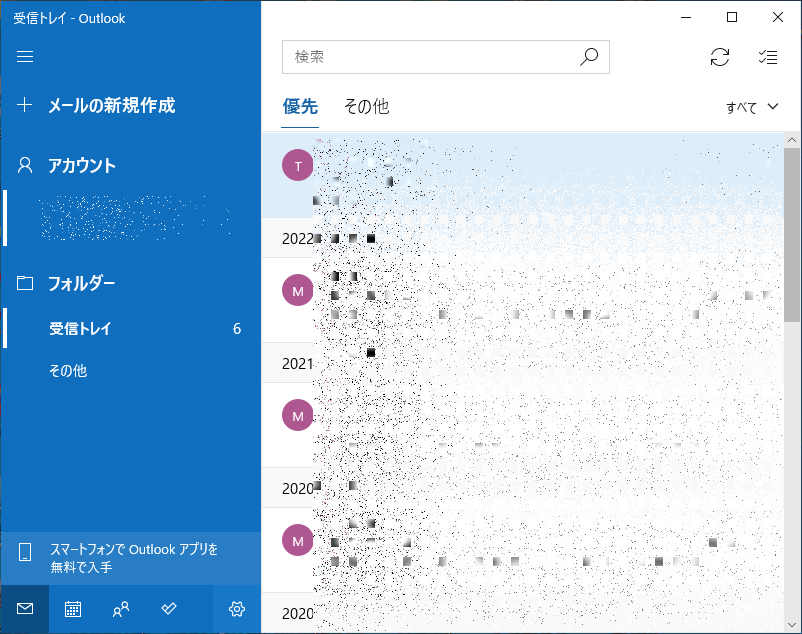
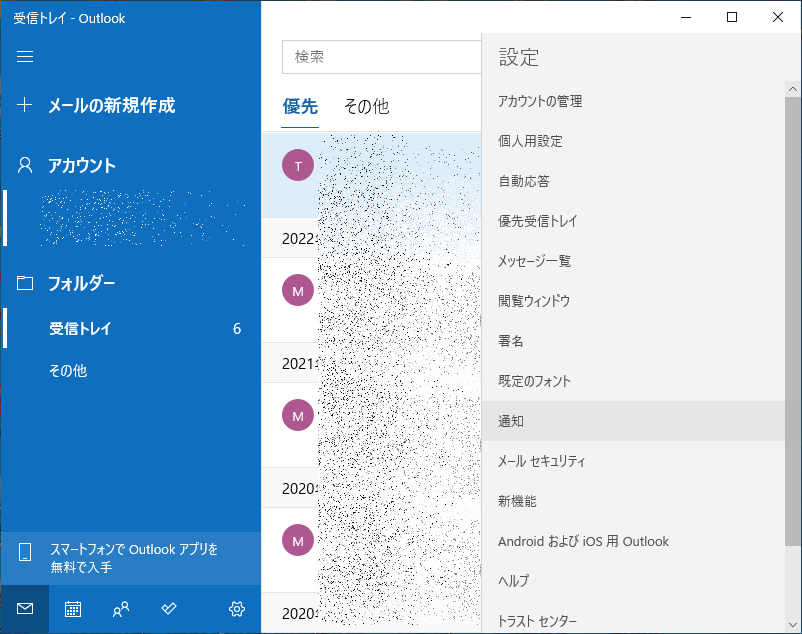
「設定」をクリックすると画面右側に一覧が表示されるので「通知」を選択します。
表示された画面で「アクションセンターに通知を表示」オン・オフを切り替えできるので「オフ」にします。なお、複数のメールアカウントを管理している場合は「すべてのアカウントに適用する」の箇所にチェックも入れましょう。
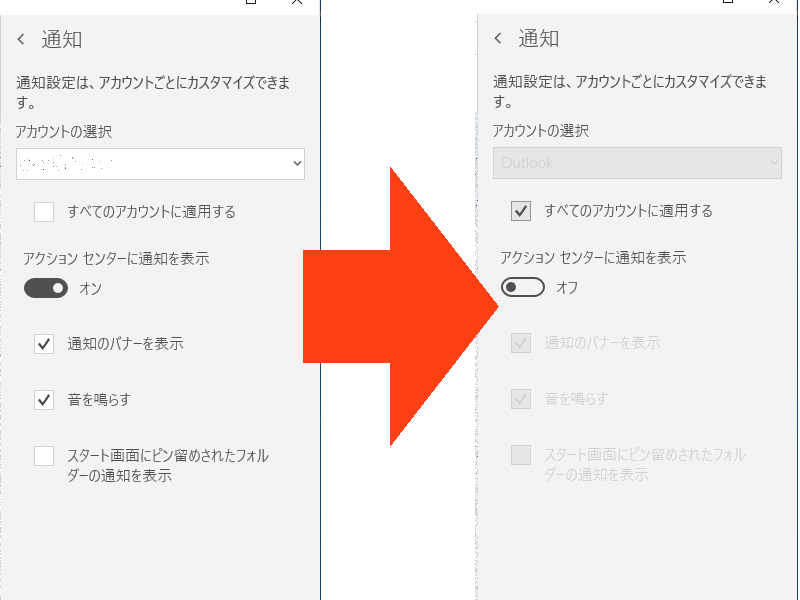
これで新着メールのお知らせが表示されなくなります。
気になっている。困っていた。という方がおられたら、是非試してみてくださいね。

パソコン・ネット周りのお困りごとお気軽にお問い合わせください
090-8636-5558
受付時間 10:00~18:00
(土日曜日・祝日を除く)